
- Créer une animation
- 🔧 Exercice 1 ~1h30
- Exemples et ressources
- Retour à notre application
- 🔧 Exercice 2 ~25min
- Aide
- 🔧 Exercice 3 (Bonus)
#Créer une animation
#🔧 Exercice 1 ~1h30
A vous de réfléchir un peu ;)
- Regardez la vidéo suivante jusqu’à 26mn35s~ (pensez à regarder en x1.25 ou 1.5): https://developer.apple.com/wwdc23/10156
- Réaliser les exemples dans la sections Exemples et ressources ci-dessous
Puis réaliser 5 slides expliquant comment fonctionne une animation avec SwiftUI, comment s’en servir, avec des exemples. (Vous pouvez passer les sujets trop mathématiques)
#Exemples et ressources
#Retour à notre application
#🔧 Exercice 2 ~25min
Tentez de refaire l’animation suivante :
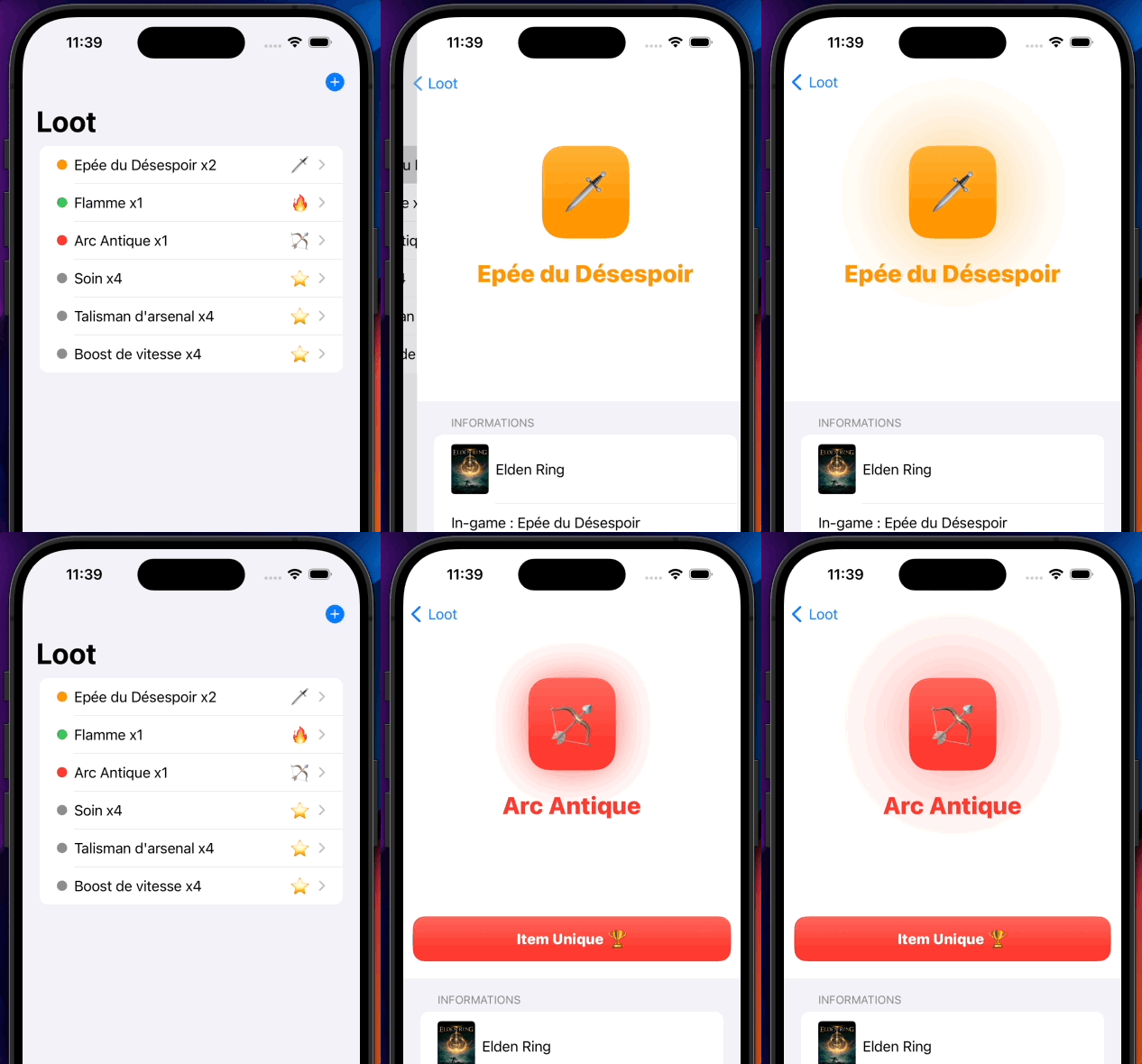
Voici ce qu’il se passe dans cette animation :
- On 0.4 secondes avant de commencer l’animation
- Le texte avec l’émoji du loot réalise alors une rotation de
360°sur l’axexet180°sur l’axeyen.spring - L’ombre apparait après un délai de
0.2secondes et possède unradiusde100.0en fin d’animation (0au début) avec un.bouncy
#Aide
🛟 Essayez de baser toutes vos animations sur la même variable
isAppeared. Vous n’avez normalement pas besoin d’autres variables.
Pour réaliser l’éffet de rotation 3D vous pouvez utiliser le code suivant :
View
    .rotation3DEffect(.degrees(...
Pour attendre avant de commencer l’animation utilisez le code suivant :
var body: some View {
        // Vos view
        { ... }
        .task {
            // Attendre 0.4 secondes
           try? await Task.sleep(for: .seconds(0.4))
            isAppeared = true // Exemple
            // Lancer l'animation
        }
}
Que se passe-t’il si vous n’attendez pas avant de lancer l’animation ?
#🔧 Exercice 3 (Bonus)
- Créer votre propre animation pour la vue de détail de votre loot, lorsque vous entrez dans la vue. Soyez créatif 🧑🎨.
- Essayez de réaliser une animation différente lors du clique sur l’image de l’item.