
- Une page pour nos nouveaux items
- Créer la vue
- 🔧 Exercice 1
- Bouton d’ouverte de la vue
- Ouvrir la vue
- Ressources
#Une page pour nos nouveaux items
Nous allons maintenant créer une page qui permettra d’ajouter un item à notre liste. Pour cela nous allons créer une nouvelle vue AddItemView qui sera affichée quand l’utilisateur cliquera sur le bouton “Ajouter”.
#Créer la vue
- Créer un nouveau fichier (CMD+N) et sélectionnez
SwiftUI View, nommez le fichierAddItemViewet cliquez surCreate.
Dans cette vue nous allons créer un formulaire comme sur la maquette suivante :
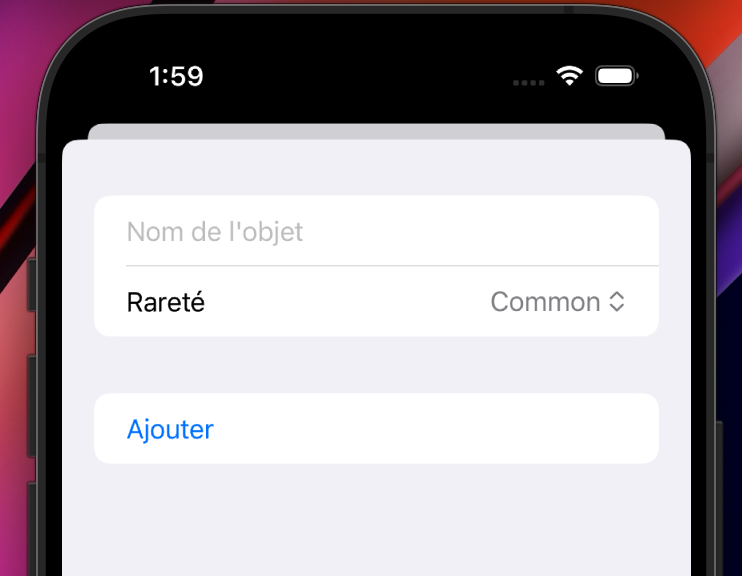
Voici la syntaxe pour créer un formulaire :
// AddItemView.swift
var body: some View {
       //....
        Form { // Wrapper de notre formulaire
            Section { // Correspond à une section du formulaire
                TextField("Nom de l'objet", text: $name)
                Picker("Rarete", selection: $rarity) {
                    ForEach(Rarity.allCases) { rarity in
                        Text(String(describing: rarity).capitalized)
                    }
                }
            }
            /// ...
        }
    }
#🔧 Exercice 1
Faites en sorte que le formulaire fonctionne dans la preview.
- Vous devrez créer un Enum
Rarityqui contiendra les valeurs suivantes :common,uncommon,rare,epic,legendary,unique, par défaut dans notre formulaire :common - Vous devrez créer 2 variables avec
@State:nameetrarity. Qui serontbindéaux champs du formulaire. - Ajouter un bouton “Ajouter” en bas du formulaire. Pour valider l’ajout, il n’y a pas besoin de faire une action pour le moment.
🛟 Reprenez vos exercices Swift sur les enums pour vous aider.
#Bouton d’ouverte de la vue
Maintenant que nous avons notre vue, nous allons l’appeler depuis notre vue principale ContentView.
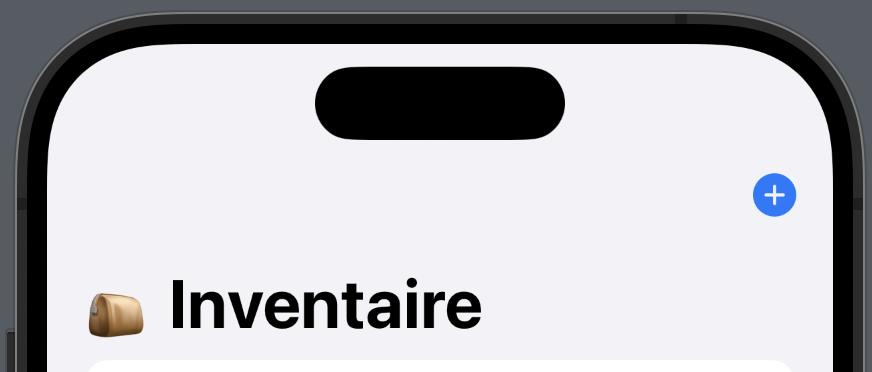
Comme vous le voyez dans la maquette, notre bouton pour ouvrir la page d’ajout est situé dans la barre de navigation. Sauf que nous n’en n’avons pas encore.
Voici comment l’ajouter :
- Entourons notre
Listdans unNavigationStacket ajoutons un bouton dans la barre de navigation
// ContentView.swift
NavigationStack {
    List {
        // ...
    }
    .navigationBarTitle("Loot") // Notre titre de page, choisissez le titre que vous voulez
    .toolbar(content: { // La barre d'outil de notre page
        ToolbarItem(placement: ToolbarItemPlacement.automatic) {
            Button(action: {
                showAddItemView.toggle() // L'action de notre bouton
            }, label: {
                Image(systemName: "plus.circle.fill")
            })
        }
    })
}
🛟 Décortiquons ce code :
NavigationStackpermet d’ajouter une barre de navigation à notre vue, mais il va aussi gérer la pile de navigation, c’est à dire que si nous ouvrons une nouvelle vue, il va gérer le retour à la vue précédente.- Nous pouvons lui ajouter un
modifier➡️navigationBarTitlequi va ajouter un titre à notre barre de navigation.- Nous pouvons lui ajouter un
modifier➡️toolbarqui va ajouter une barre d’outils à notre barre de navigation.- Dans notre barre d’outils nous allons ajouter un
ToolbarItemqui va contenir unButtonqui va permettre d’ouvrir notre vue d’ajout.- Le
placementpermet de définir où sera placé notre bouton dans la barre de navigation. Ici nous avons choisiautomaticqui va le placer à droite.- Le
labelest le contenu de notre bouton, ici nous avons choisi une image. Nous utiliserons le système d’icône de SF Symbols qui est la bibliothèque d’icone native d’Apple.
#Ouvrir la vue
- Dans
ContentViewnous allons ajouter une variable@Statequi sera unBoolet qui s’appellerashowAddItemViewet qui sera initialisé àfalse.
Cette variable représentera l’état d’ouverture de notre vue d’ajout. Si elle est à
truealors la vue sera ouverte, sinon elle sera fermée.
- Puis allons ajouter un
modifier➡️sheetà notreListqui va permettre d’ouvrir notre vue d’ajout.
// ContentView.swift
NavigationStack {
    List {
        // ...
    }.sheet(isPresented: $showAddItemView, content: {
        AddItemView()
    })
}
🧑🚀 Voilà ! Au clique sur le bouton “Ajouter” notre vue d’ajout devrait s’ouvrir.
C’est probablement contre-intuitif si l’on vient d’un framework impératif : Modifier une variable qui n’a rien à voir avec notre vue d’ajout pour l’ouvrir.
Mais c’est le principe de la programmation déclarative. Nous déclarons l’état cible de notre application et non pas comment elle doit parvenir à cet état.
#Ressources
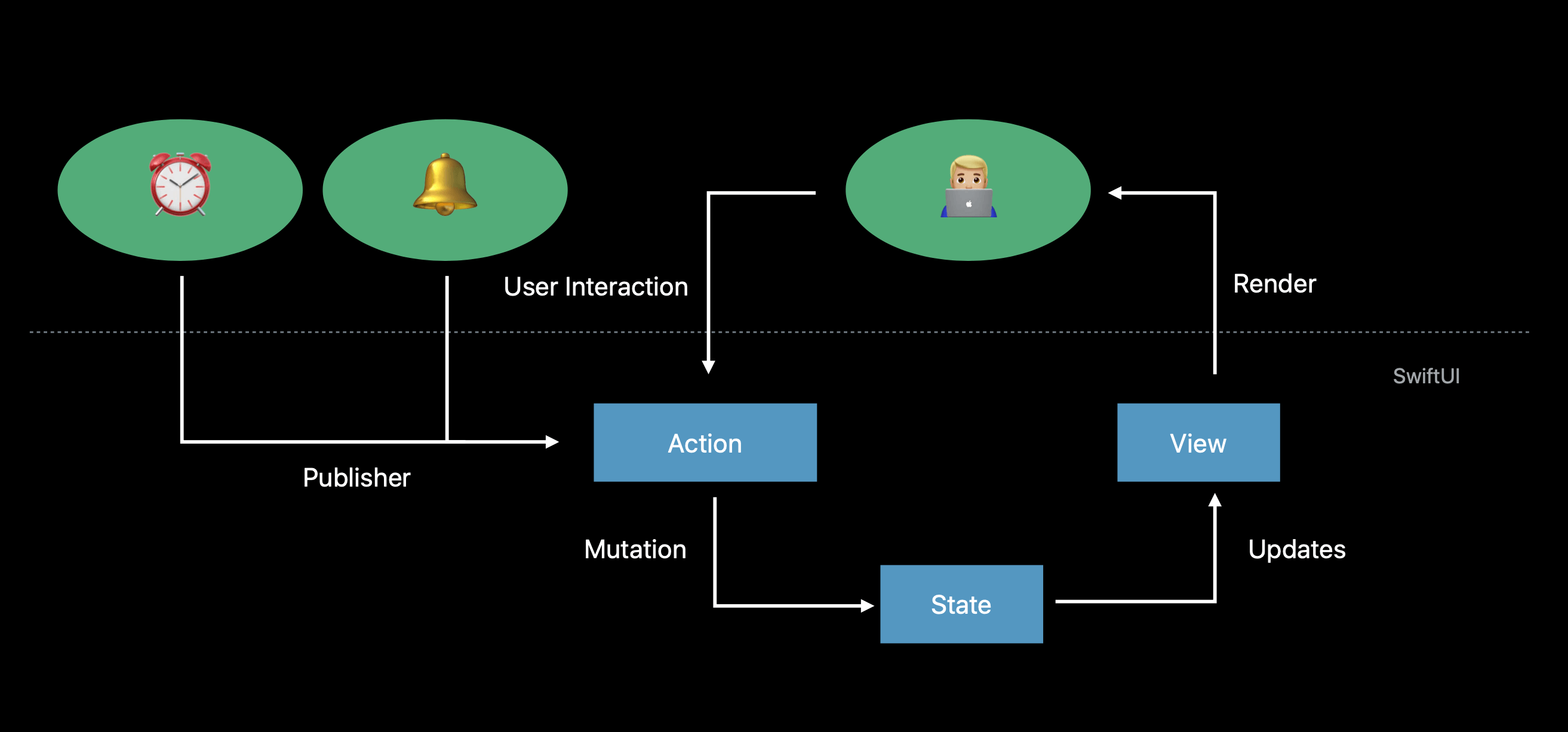 Data Flow de SwiftUI